Un sito può essere bello, moderno e veloce, ma questo non significa che sia facile da usare per tutti.
Un pulsante impossibile da raggiungere con la tastiera, un modulo poco comprensibile o un testo difficile da leggere possono trasformare un’operazione semplice in un ostacolo. A volte queste difficoltà passano inosservate a chi progetta e gestisce il sito, ma hanno conseguenze concrete per chi lo utilizza.
L’accessibilità web serve proprio a questo: ridurre le barriere digitali e permettere alle persone di accedere ai contenuti e utilizzare le funzionalità di un sito, anche quando hanno esigenze, capacità o strumenti differenti.
Analizziamo sette barriere frequenti, come riconoscerle e perché vale la pena eliminarle.
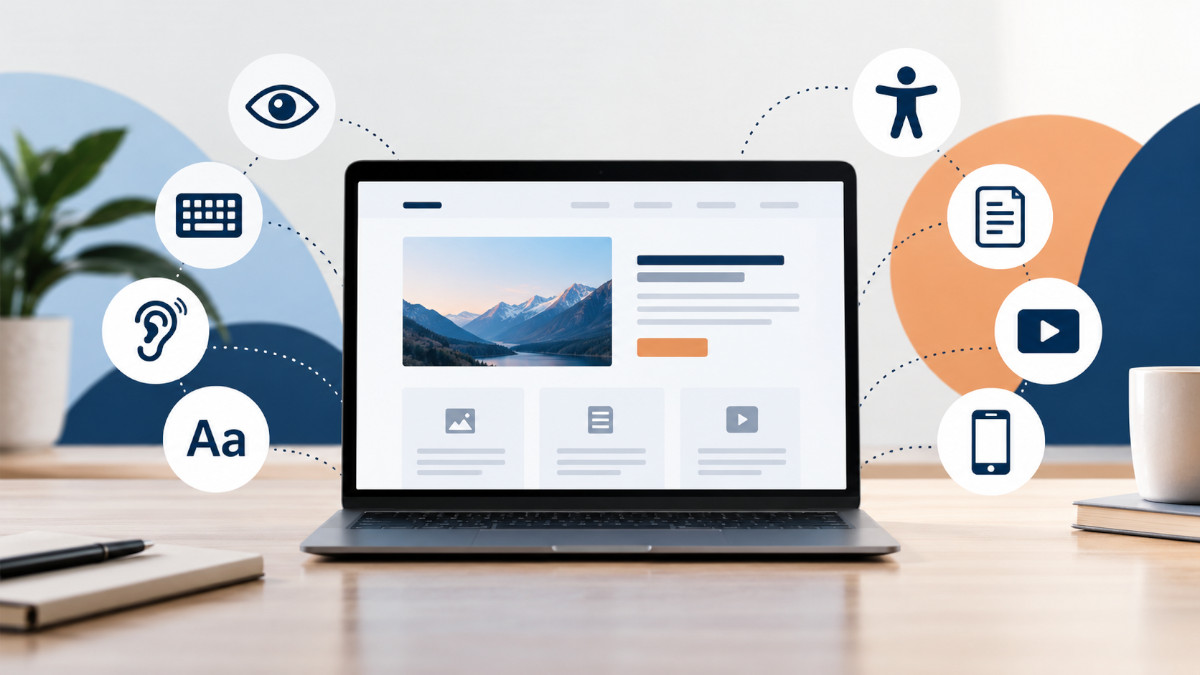
Le 7 barriere digitali più comuni nei siti web
1. Testi poco leggibili e contrasti insufficienti
Immagina un sito con scritte grigio chiaro su uno sfondo bianco. Il risultato potrebbe sembrare elegante, ma leggere quei contenuti può diventare faticoso.
Il contrasto tra testo e sfondo è fondamentale per chi ha difficoltà visive, ma influisce sulla leggibilità per tutti.
Un altro errore frequente consiste nell’utilizzare soltanto il colore per comunicare informazioni. Per esempio, indicare i campi obbligatori di un modulo esclusivamente attraverso un bordo rosso.
Come migliorare: utilizzare combinazioni di colori con un contrasto adeguato e accompagnare le informazioni cromatiche con testi, simboli o altre indicazioni comprensibili.
2. Navigazione impossibile senza mouse
Non tutte le persone utilizzano il mouse per navigare.
Alcune si affidano alla tastiera, ad esempio usando il tasto Tab per spostarsi tra collegamenti, pulsanti e campi di un modulo.
Se un menu si apre soltanto passando il puntatore del mouse sopra un elemento, oppure un pulsante non è raggiungibile attraverso la tastiera, una parte degli utenti potrebbe non riuscire a utilizzare il sito.
Anche l’assenza di un’indicazione visiva sull’elemento selezionato, chiamata focus, rende difficile capire dove ci si trova.
Come migliorare: assicurarsi che tutte le funzionalità siano utilizzabili da tastiera, con un ordine di navigazione logico e un focus chiaramente visibile.
3. Immagini senza un testo alternativo adeguato
Le immagini possono comunicare informazioni importanti, ma non tutti gli utenti possono percepirle visivamente.
Consideriamo un grafico che mostra l’andamento delle vendite. Se i dati sono presentati esclusivamente nell’immagine, una persona che utilizza uno screen reader potrebbe non riuscire a comprenderli.
Il testo alternativo, o alt text, serve a trasmettere le informazioni essenziali contenute nelle immagini informative.
Attenzione, però: non tutte le immagini hanno bisogno di una descrizione. Quelle puramente decorative dovrebbero poter essere ignorate dalle tecnologie assistive.
Come migliorare: distinguere le immagini informative da quelle decorative e fornire alternative testuali realmente utili, senza limitarsi a inserire parole chiave.
Ho approfondito questo argomento nell’articolo dedicato all’alt text e alle immagini decorative in WordPress 7.1.
4. Moduli difficili da comprendere e compilare
Compilare un modulo di contatto, registrarsi a un servizio oppure completare un acquisto dovrebbe essere semplice.
Eppure, alcuni moduli presentano ostacoli evitabili.
Pensiamo a un campo senza un’etichetta chiara, a istruzioni che scompaiono quando iniziamo a scrivere o a un messaggio che segnala genericamente “Errore” senza spiegare cosa correggere.
Questi problemi possono rendere difficile completare l’operazione e, nei casi peggiori, portare all’abbandono.
Come migliorare: utilizzare etichette comprensibili, spiegare quali informazioni sono richieste e indicare gli errori con messaggi specifici.
Per esempio, “Inserisci un indirizzo email valido: esempio@nomedominio.it” è molto più utile di un semplice “Campo non valido“.
5. Titoli confusi e collegamenti poco descrittivi
Una pagina web dovrebbe permettere di individuare facilmente le informazioni importanti.
Titoli generici, paragrafi disordinati e collegamenti con etichette come “Leggi tutto” o “Clicca qui” possono ostacolare l’orientamento.
Per chi utilizza uno screen reader, una struttura corretta dei titoli consente anche di esplorare rapidamente le sezioni della pagina.
La gerarchia dei titoli HTML, dal principale H1 ai successivi H2 e H3, non è quindi soltanto una scelta grafica ma è una mappa che consente agli utenti di muoversi agevolmente all’interno del contenuto (oltre ad essere un importante segnale SEO utile ai motori di ricerca ed ai motori agentici).
Come migliorare: organizzare i contenuti con titoli chiari e gerarchici e utilizzare collegamenti che descrivano la destinazione.
6. Video senza sottotitoli e contenuti audio senza alternative
I video sono strumenti di comunicazione sempre più diffusi nei siti aziendali, nei blog e nelle piattaforme formative.
Ma cosa succede se una persona non può ascoltare l’audio?
Senza sottotitoli, informazioni importanti potrebbero andare perse. Lo stesso vale per un podcast privo di trascrizione.
Esiste anche il problema opposto: un video può contenere informazioni visive essenziali che non vengono spiegate nell’audio.
Come migliorare: prevedere sottotitoli accurati, trascrizioni per i contenuti audio e, quando necessario, descrizioni delle informazioni visive importanti.
Questi accorgimenti consentono a più persone di accedere alle informazioni, indipendentemente dal modo in cui fruiscono del contenuto.
7. Pagine che non si adattano all’ingrandimento o agli schermi piccoli
Un sito può apparire perfetto sul monitor di un computer, ma diventare difficile da utilizzare quando viene visualizzato su uno smartphone o quando l’utente ingrandisce il testo.
A volte i contenuti si sovrappongono, i pulsanti scompaiono oppure diventa necessario scorrere continuamente in orizzontale per leggere una frase.
Queste difficoltà interessano particolarmente le persone con ridotta capacità visiva, che possono utilizzare funzioni di ingrandimento per leggere e navigare.
Come migliorare: progettare pagine che si adattino alle dimensioni dello schermo e all’ingrandimento dei contenuti, mantenendo leggibili i testi e utilizzabili le funzionalità.
Un sito responsive è un buon punto di partenza, ma da solo non garantisce l’accessibilità.
Come capire se il tuo sito presenta barriere di accessibilità
Per capire se il tuo sito è accessibile puoi iniziare con tre semplici prove che ti permettono di ottenere un primo feedback:
- Naviga senza mouse. Prova a raggiungere menu, pulsanti e moduli utilizzando Tab, Shift+Tab e i tasti necessari per attivare i controlli.
- Ingrandisci la pagina. Verifica se testi, menu e pulsanti rimangono leggibili e utilizzabili.
- Controlla i moduli. Verifica che ogni campo abbia un’etichetta comprensibile e che gli eventuali errori spieghino come risolverli.
Se una di queste prove è negativa e non riesci a portare a termine una navigazione efficace, significa che il tuo sito web non è accessibile.
Ovviamente queste prove possono aiutarti a riconoscere alcuni ostacoli, ma non costituiscono un audit completo. Molte barriere non sono immediatamente visibili e richiedono controlli del codice, verifiche manuali e test con tecnologie assistive.
Vuoi capire quali barriere sono presenti nel tuo sito?
Con il servizio Zero Barriere, dedicato alla consulenza di accessibilità digitale, aiuto aziende e organizzazioni a individuare gli ostacoli presenti nei siti web, negli e-commerce e nei documenti digitali, definendo le priorità di intervento e supportando i team nelle correzioni.
Se vuoi valutare l’accessibilità del tuo sito o confrontarti su un progetto, contattami e raccontami le tue esigenze.
